DIY Home Theater-laatste onthulling

DIY Home Theater-laatste onthulling

DIY Home Theater Design - The Final Reveal


Het kostte nogal wat onderzoek en moeite om het theater klaar te krijgen en het is klaar!

Eigenlijk, het theater was een tijdje geleden klaar, maar ik realiseerde me dat we nooit de onthulling hadden gehad, samen met extra foto's van het voltooide theater.

Dus hier is het, de laatste onthulling van de thuisbioscoop!

Openbaring: Sommige van de onderstaande links zijn gelieerde links. Als u besluit een van deze producten te kopen, We verdienen een kleine commissie zonder extra kosten voor u. We raden deze producten alleen aan omdat we er ervaring mee hebben en ze gebruiken voor onze eigen projecten. Als Amazon Associates, We verdienen aan kwalificerende aankopen.

The Home Theater Final Reveal

This was a pretty big project, it took loads of research, calculations and choices to get to the final product. We decided to do all the work ourselves, which saved us a ton of money and also gives us a sense of accomplishment. 🙂

We love, love, love our theater and use it regularly. For the most part there isn’t much we would change.

There are a couple of things, which I’ll cover at the end of the post.

The Beginning (ish)

Helaas, we don’t have any before pics and very few during pics. 🙁

We started the home theater project before we had the idea of starting a blog, and apparently we didn’t do a good job of taking pictures.

Anyhow, here are a few pics of the work in progress.

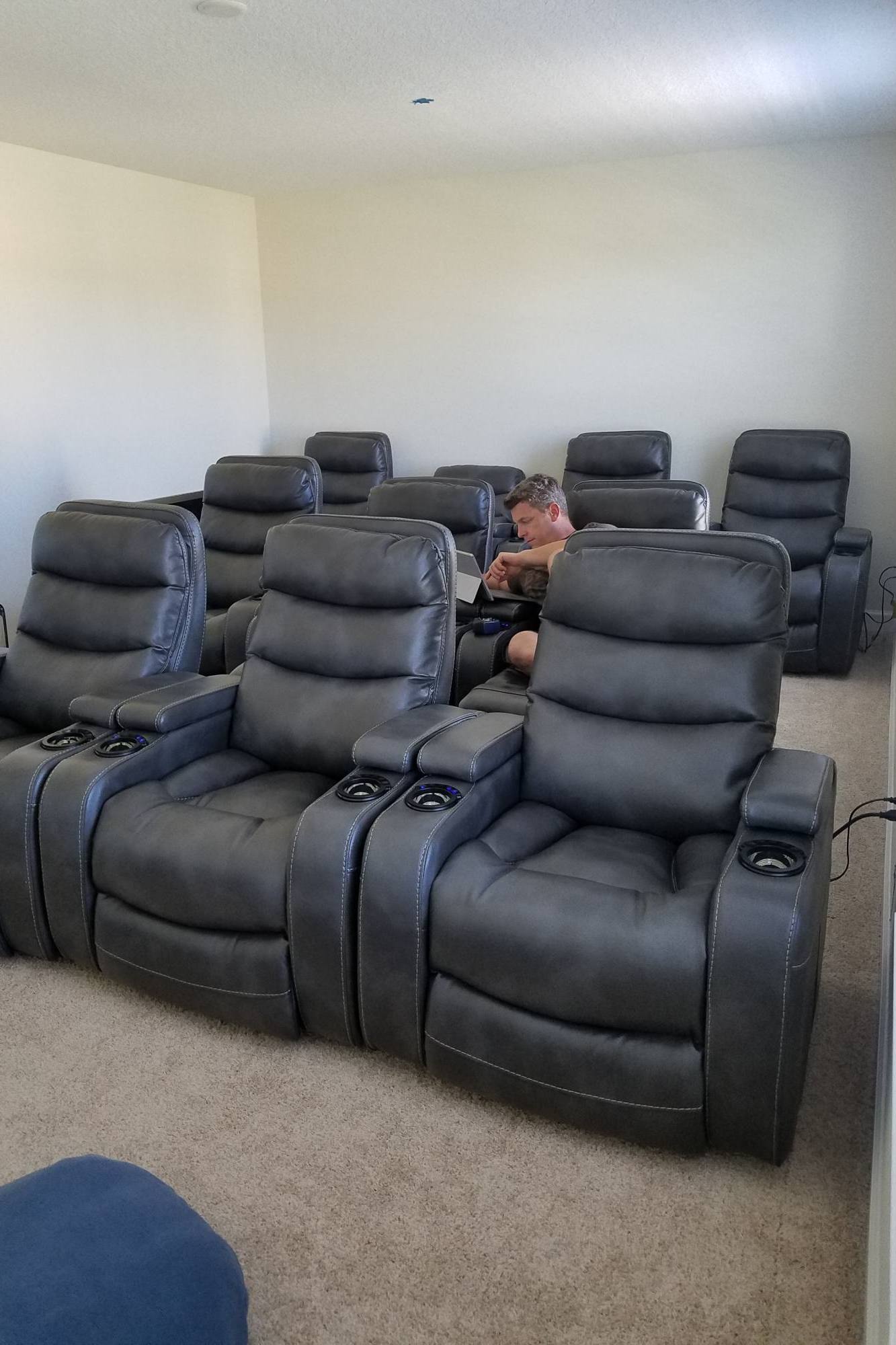
Laying Out The Home Theater Seating

Before the room was transformed into a home theater, it was a clean slate for us to work in. It was a regular rectangular room with no closets.

You can get an idea of what it was like before in the picture below.

We ordered the seating before we did anything else. There was a sale so we pulled the trigger.

We ordered the seating based on the measurements that they had online. Needless to say we were a bit nervous that the measurements would have been offluckily everything worked out. 🙂

Once the layout was ironed out I started work on the theater room riser a.k.a. the home theater platform.

And before I got too far into the home theater seating risers construction I tested the height of the risers with the chairs to make sure things were still lining up the way I wanted it to.

That’s me in the last pic testing the home theater riser height with the chairs in place.

Laying Out The Home Theater Seating
Testing The Home Theater Seating Layout With The Height Of The Risers
Laying Out The Home Theater Seating

Working On The Theater Riser

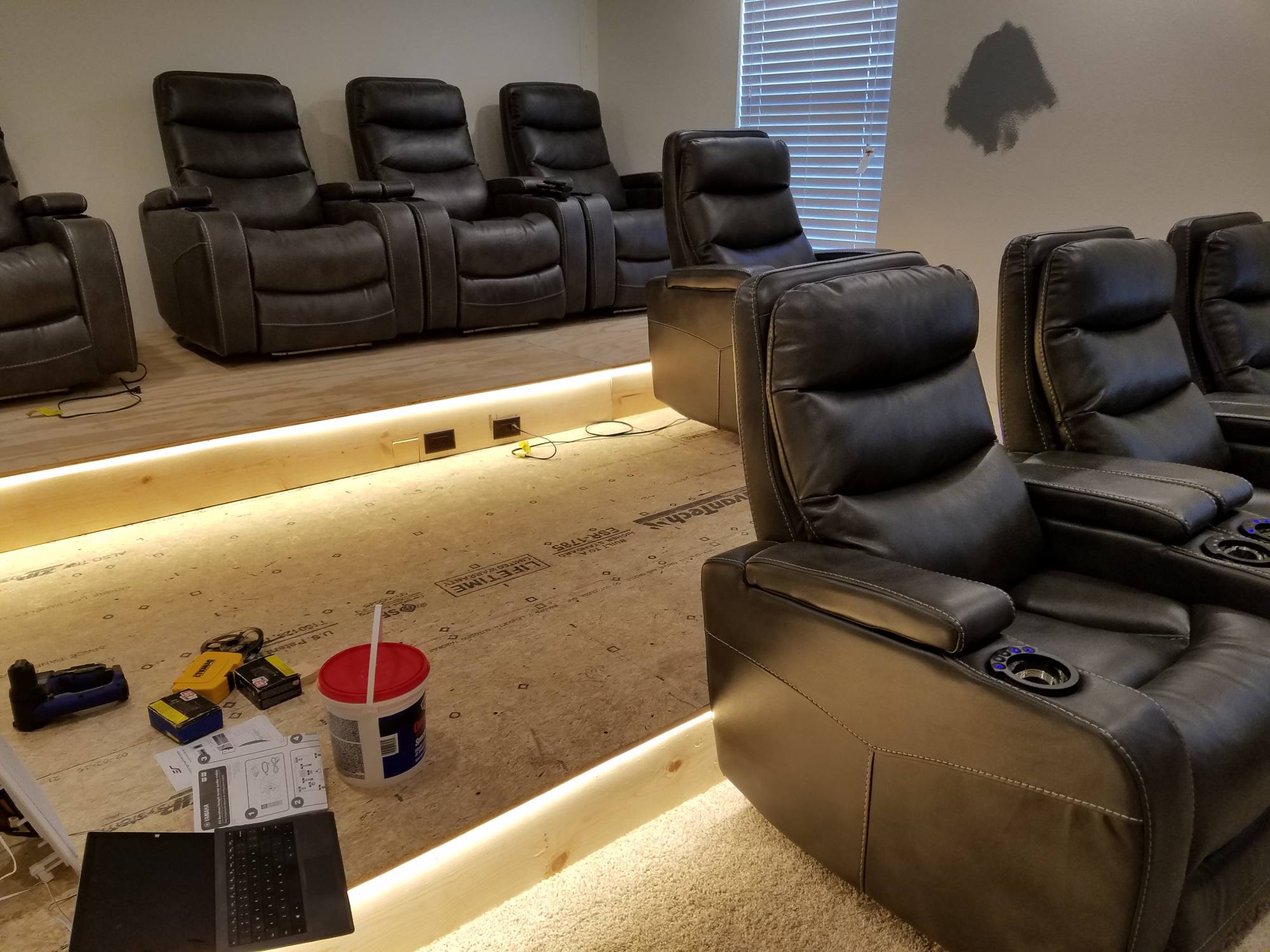
Now that the riser height was ironed out I could finish the riser.

Before I added the plywood flooring to the risers I needed to I relocate the cable line from this room out into the hallway closet, where all the theater equipment was going to live.

I also needed to add outlets to power the recliners and the LED light for the riser stairs.

I put two on the bottom of the back wall, and two in the center of each step.

Adding Lights In The Risers Steps Portrait
The Riser Flooring For The Home Theater Is Installed

Time For The Good StuffThe Projector, Screen and Speakers

This part took a lot of research and calculating. Check out these posts for details on the projector, screen, remote, home theater system En speakers.

Once all the calculations were done I tried everything out before making any holes in the walls.

After testing the projector location, I mounted it to the ceiling and ran an electrical outlet right next to it.

Testing The Projector Location
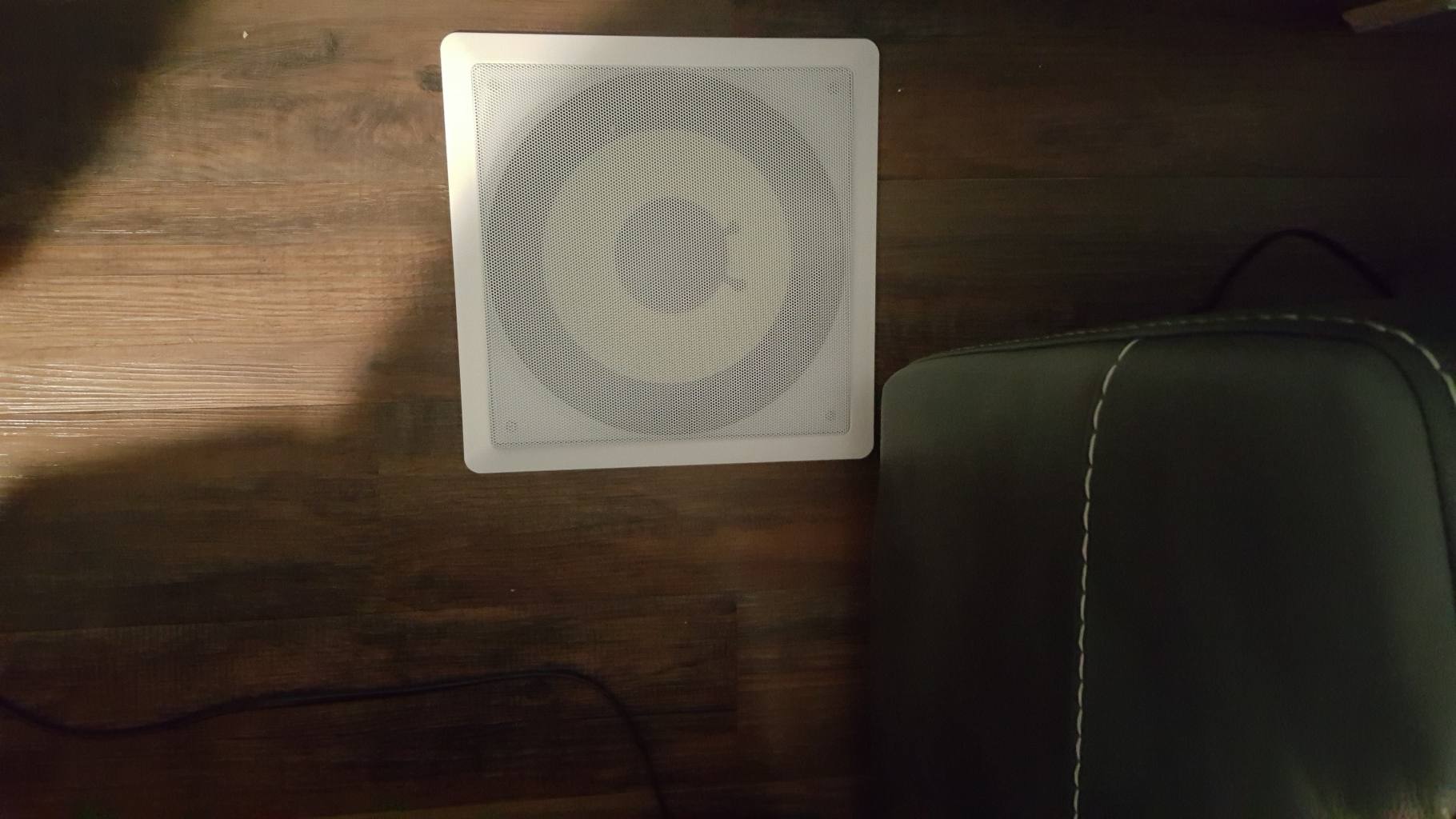
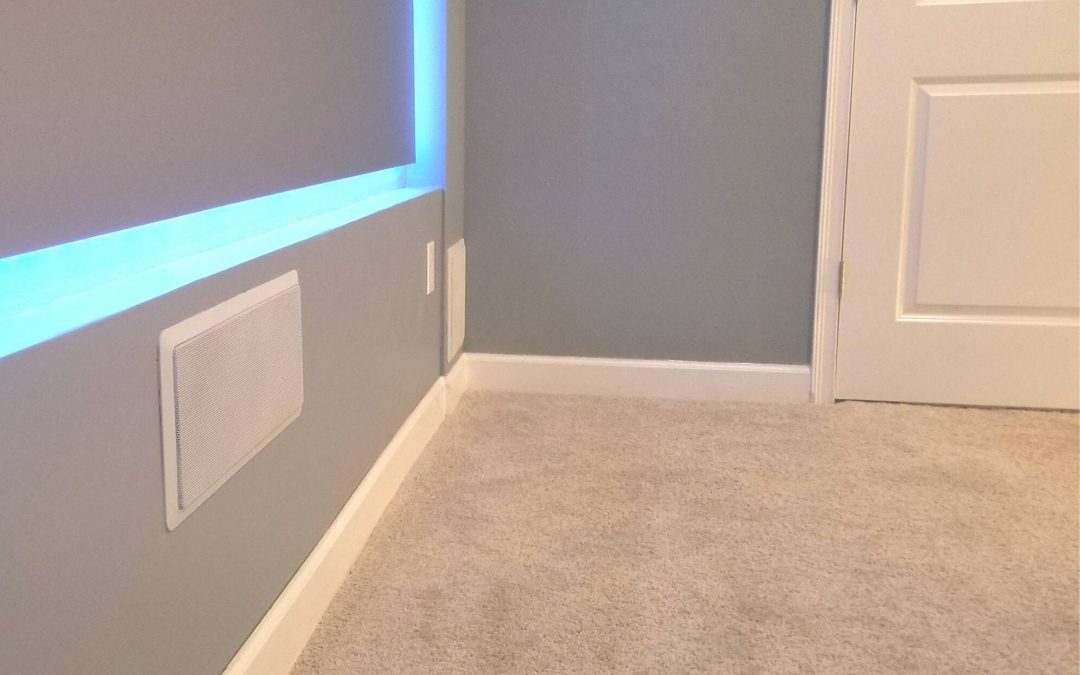
Installing The Wiring For The Speakers
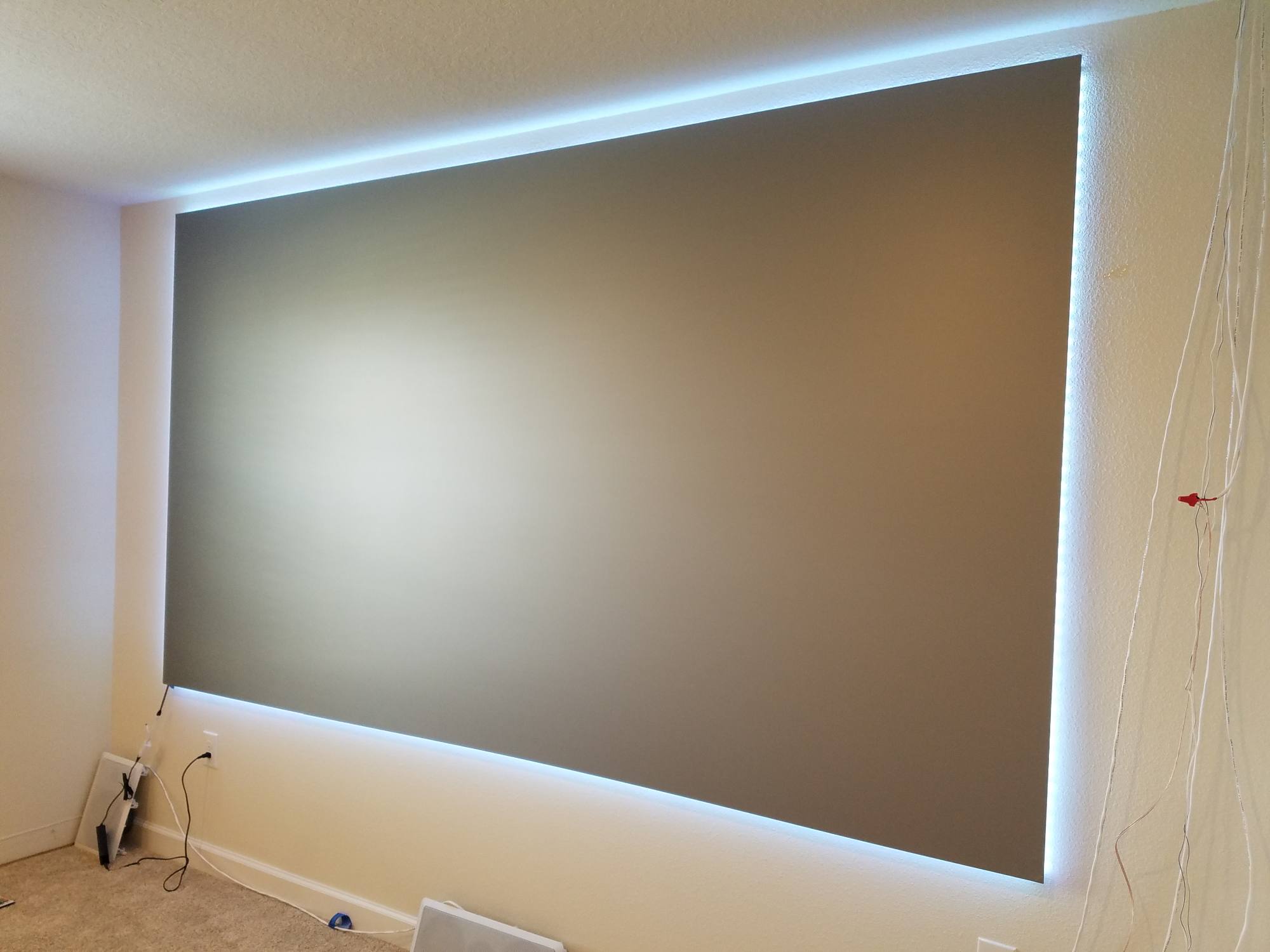
The Home Theater Projector Screen Is Up

The Home Stretch, The Home Theater Entrance Sign and Painting

The entrance sign was not a very hard part of the project. The hardest part was finding the right sized letters to put above the doors.

It did take a while to find the right-sized letters to use, I was able to find these at Target.

Once I found the right letters I:

  • Removed the existing top door molding
  • Cut out a piece of 3/4plywood to fill the space between the top of the door and the ceiling
  • Added a crown molding around the top of the plywood and a small piece of molding on the bottom of the plywood to give it more of a finished look.
  • Then centered the letters and painted, voila!
Testing The Letter Size Above The Home Theater Doorway
The Home Theater Riser Is Complete - Still Need To Paint
Installing The Home Theater Entrance Sign

The Finished Home Theater

Here are a bunch of pictures of the finished home theater.

I love the way the theater came out, it’s even better than I was expecting.

There are a few more things I still need to do, like making a home for the remote control, something like a cubby hole or shelf where it can be charged.

DIY Home Theater Entrance Sign
DIY Home Theater Entrance Sign From Front
DIY Home Theater Design - The Final Reveal

What I Would Have Done Differently

If we had to do it all over again, there are a few things I would have done differently. Overall, it would be the same home theaterwith a few tweaks.

The Stair Lights

I installed lights in the stairs, which is a look that I thought would be great.
The lights I bought were low voltage, which means they have a transformer, and that means they aren’t dimmable.

Op het einde, I rarely use the lights in the stairs because they are too bright. If I did this again I would buy regular voltage lights that are dimmable.

The IR Repeater

I bought an IR repeater to have the remote’s signals sent to the closet in the hallway, where the theater equipment is.
The IR repeater worked great, but it turns out the Logitech remote I bought to replace all the remotes uses a radio signal to communicate with the hub (which is in the closet with the equipment) so I no longer need the IR repeater.

Getting 4K HDR Streaming Content

This was an expensive lesson. The projector itself doesn’t do any streaming, you need to have a device connected to it that will do that for you.
My idea initially was to get a 4K DVD player and that will have 4K streaming. The first DVD player I bought supported 4K Netflix but the Vudu app on it did not support HDR.

I was building up a movie library on Vudu and wanted to have it in HDR if that was a possibility. So I went on a quest looking for a 4K DVD player that supported Vudu in HDR.

I found one and it worked great, but it was a bit pricy and the menus were kinda slow to get to the streaming apps. I tweeted the macros on the Logitech and got it to work correctly, but slow. As a DVD player it was really good, and the streaming apps were therejust slow to navigate the menus.

Then for some reason, I went and bought a Roku.

Holy cow, that was a game-changer!

It supported 4K everything, HDR everything, and was lightning fast!

If I had to do this again I’d get the cheaper 4K DVD player to play the Ultra-HD DVDs and use the Roku for any Streaming apps.

The Entire Shopping List

Here’s a list of everything that we are currently using in our home theater.

You can click on the picture to buy the same one for yourself.

Projector

Het ontwerpen van een thuistheater - De videoprojector - Epson Home Cinema 5040UB 3LCD-thuisbioscoopprojector met 4K-verbetering

Projector Screen

Het ontwerpen van een thuistheater - Het vaste projectorscherm - Elite-schermen - Een vast projectorscherm

The Projector BackLight Kit

Het ontwerpen van een thuistheater - Het vaste projectorscherm - De LED-kit

The Amplifier

Het ontwerpen van een thuistheater - Thuisbioscoopsysteem - Yamaha TS-R7810

The Remote

Het ontwerpen van een thuistheater - Thuisbioscoop afstandsbediening - Logitech Harmony Elite-afstandsbediening

The Passive Amplifier

Het ontwerpen van een thuistheater - Home Theater Subwoofer Amplifier

Roku Ultra

Roku Ultra

De Sprekers

Het ontwerpen van een thuistheater - Thuisbioscoopluidsprekers - Acoustic Audio HD728 in-wall ceiling home theater 7.2 surround 8 inch speaker system

[et_bloom_inline optin_id=”optin_7″]

DIY Home Theater – Afgerond!

There you have it, pics of the home theater, during the construction and after the DIY home theater was finished.

I hope you find some ideas and tidbits of info in our project that will help you with yours.

What would you do differently in your home theater? Laat het me weten in de reacties hieronder!

Geniet van dit bericht? Pin het en deel het met anderen!
DIY Home Theater Design - The Final Reveal - Portrait

Thuisbioscoopontwerp – afstandsbediening voor thuisbioscoop

Thuisbioscoopontwerp – afstandsbediening voor thuisbioscoop

Designing a Home Theater - Home Theater Remote - Choosing The Right Remote


Waar u op moet letten bij een afstandsbediening voor een thuisbioscoop

Hoewel het misschien niet in uw Home Theatre-ontwerp zat, je hebt een afstandsbediening voor een thuisbioscoop nodig.

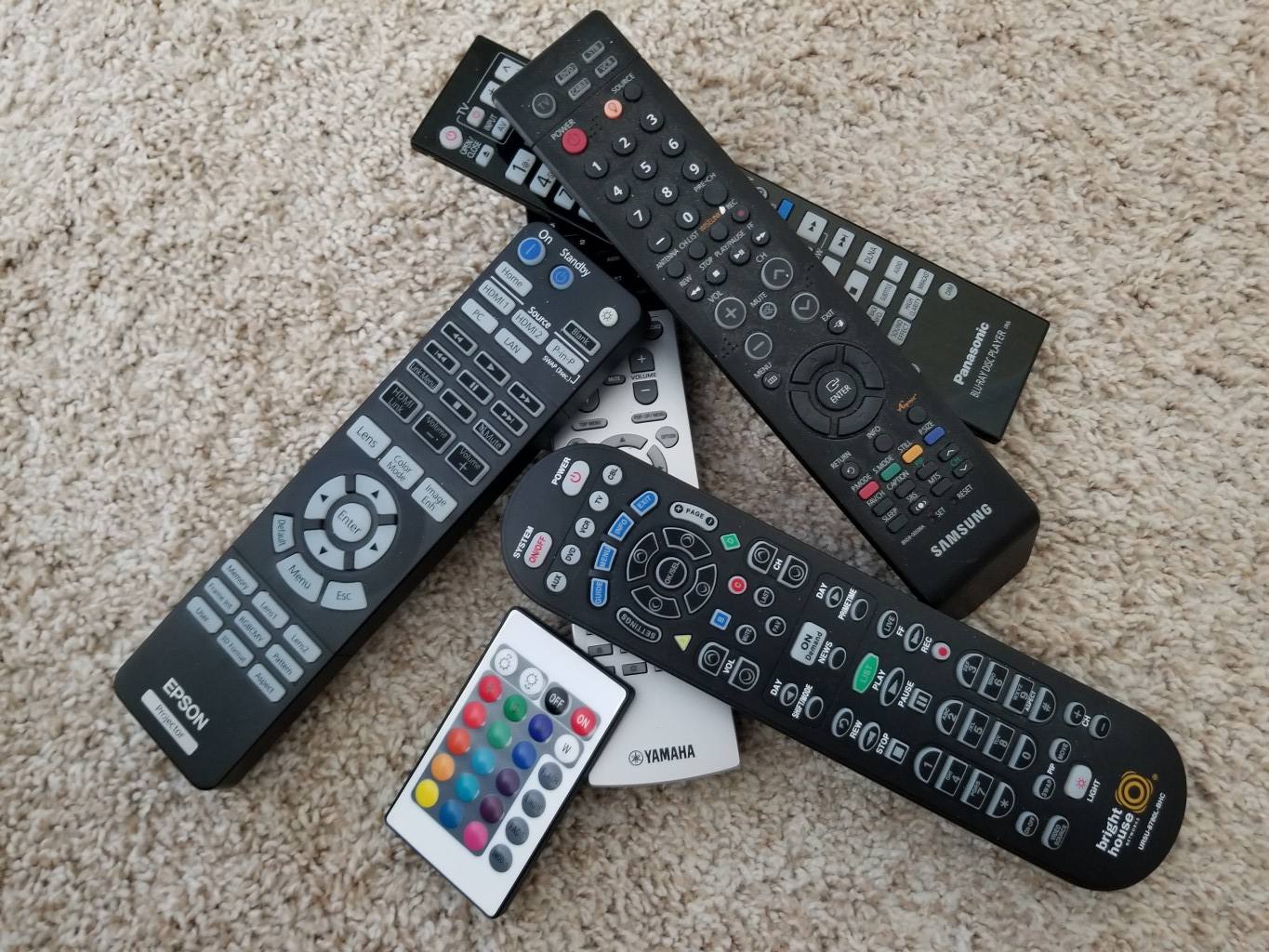
Als je een thuisbioscoop opzet, begraaf je je vrij snel in afstandsbedieningen. Het wordt een taak van 3 of 4 afstandsbedieningen om iets te doen, tenzij je een afstandsbediening voor een thuisbioscoop krijgt.

Er zijn een paar verschillende kalibers afstandsbedieningen. Als u alleen het aantal afstandsbedieningen dat u heeft wilt verminderen, dan zou een eenvoudige universele afstandsbediening voldoende zijn.

Maar, als u een afstandsbediening wilt die meer doet dan alleen de A/V-apparatuur bedienen, uw keuzes zullen klein zijn.

Functies zoals het bedienen van verlichting en/of zonwering. Of het instellen van macro's/scènes die verschillende apparaten in- en uitschakelen, afhankelijk van de activiteit.

In dit artikel, Ik zal bespreken waar ik naar heb gekeken bij het kiezen van mijn afstandsbediening en hoe ik deze heb ingesteld.

Openbaring: Sommige van de onderstaande links zijn gelieerde links. Als u besluit een van deze producten te kopen, We verdienen een kleine commissie zonder extra kosten voor u. We raden deze producten alleen aan omdat we er ervaring mee hebben en ze gebruiken voor onze eigen projecten. Als Amazon Associates, We verdienen aan kwalificerende aankopen.

Waarom niet gewoon de afstandsbedieningen gebruiken die je hebt

Het kiezen van de juiste afstandsbediening zal uw thuisbioscoopervaring volledig veranderen. Een typische thuisbioscoop heeft minimaal drie afstandsbedieningen (voor de tv/projector, surround-geluid, Kabelbox of dvd-speler).

Het rommelen tussen alle afstandsbedieningen wordt vrij snel lastig. Veel van de afstandsbedieningen die bij thuisbioscoopapparatuur worden geleverd, proberen universeel te zijn. Maar ze schieten nog steeds tekort als het gaat om thuisbioscoopscenario's.

De criteria op afstand

De afstandsbediening waar ik naar op zoek was, zou kunnen worden bediend:

  • de projector
  • De surround sound-versterker
  • 4K BluRay dvd-speler
  • De kabelbox
  • Een manier om Insteon-verlichting te bedienen
A Thuis Theater Afstandsbediening die alles kan bedienen, is behoorlijk geavanceerd. En hoe meer functies een afstandsbediening heeft, hoe duurder het wordt.

Aan de lage kant, ze zijn ongeveer $ 100. Deze afstandsbedieningen hebben een lage limiet voor de apparaten die ze kunnen bedienen en geen macro's. Op het super chique high-end, er is een compleet thuis automatiseringssysteem. Dat systeem kan vrijwel elk elektronisch apparaat besturen, maar natuurlijk, er zijn kosten aan verbonden. De Savant is er daar één van systemen en kost ongeveer $ 1000 per kamer.

Voor mijn scenario, Ik heb al een thuis automatiseringssysteem, dus Savant was niet iets waar ik interesse in had.

Mijn thuis automatiseringssysteem is een op Insteon gebaseerd systeem. Een Universal Devices ISY-controller (Model ISY 994i/IR Pro) die alles controleert. Dingen zoals het deurslot, de thermostaten, lichten, en deursensoren.

Logitech Harmony Ultieme Thuis

Na wat onderzoek, het werd duidelijk dat de Harmony-afstandsbedieningen de beste waarde bieden voor de functies. Ze zijn al heel lang actief in de afstandsbedieningsbranche en hebben door de jaren heen uitgeblonken.

Welke een Harmony-afstandsbediening, u baseert uw keuze op het aantal apparaten dat u wilt bedienen. De Harmony-afstandsbediening die ik koos was het Ultimate Home. Het kan maximaal 15 apparaten bedienen met maximaal 15 activiteiten. De activiteiten zijn in feite macro's. Druk op een van de macroknoppen, en alle apparaten worden ingeschakeld die je nodig hebt voor die activiteit.

Update: De afstandsbediening die ik heb gekozen, is nu niet meer leverbaar. De Logitech Harmony Elite Remote is de nieuwste thuisbioscoopafstandsbediening van Logitech. Het ziet er iets anders uit, maar de specificaties lijken erg op elkaar.

Een extra bonus is dat de Harmony Elite Remote ook met Alexa werkt!


Designing a Home Theater - Home Theater Remote - Logitech Harmony Elite Remote

Logitech Harmony Elite

Logitech Harmony Elite-afstandsbediening, Hub en app, werkt met Alexa

Ultieme functies van Logitech Harmony Home

De Harmony Home Ultimate (en de Harmonie Elite) is een afstandsbediening met veel functies.

  • Met de Harmony-app Op uw Droid of iPhone kunt u uw apparaten bedienen met behulp van de app
  • Configureer macro's of activiteiten om al uw apparaten met één klik op de knop in te stellen
  • Bedien maximaal 15 apparaten
  • Bedien apparaten met behulp van infrarood, IP en Bluetooth
  • Het synchroniseert de kanalen van de kabelaanbieders met uw afstandsbediening. Wanneer de kabelaanbieder van kanaal verandert, wordt uw afstandsbediening automatisch bijgewerkt
  • Sla uw favoriete kanalen op als favorieten, die als pictogrammen op het scherm van de afstandsbediening verschijnen
  • Met een digitaal scherm op de afstandsbediening kunt u knoppen en activiteiten aanpassen
  • De harde knoppen zijn allemaal verlicht (erg belangrijk als je in een donkere theaterzaal zit)

De onderdelen van de afstandsbediening van de thuisbioscoop

De afstandsbediening bestaat uit drie fysieke onderdelen. De afstandsbediening zelf, een hub en infraroodblasterkabels.

De hub is het brein van alles, en de afstandsbediening communiceert met de hub via RF (radio). Het is geweldig voor thuisbioscoopopstellingen zoals de mijne, waarbij de AV-apparatuur uit het zicht in een kast staat.

De hub moet daar komen waar het merendeel van uw elektronica zich bevindt, omdat deze het grootste deel van de besturing uitvoert.

De AV-apparatuur

In deze opstelling, er staan ​​in totaal zes apparaten vermeld in de MyHarmony-app:

  • Universele apparaten ISY-994i/IR (Domotica)
  • Yamaha TSR-7810 (Versterker)
  • Epson PowerLite thuisbioscoop 5040UB (Projector)
  • Arris DCX3600M (Kabel/DVR)
  • Panasonic DMP-UB900 (4K BluRay-speler)
  • Windows-computer

De afstandsbediening instellen voor uw thuisbioscoop

Harmony heeft geweldig werk geleverd met hun afstandsbedieningen. De basisopstelling was vrij eenvoudig.

U moet hun MyHarmony-software installeren en de installatie uitvoeren. U kunt het op uw pc of op uw telefoon installeren en het zal u door het installatieproces leiden.

Tijdens het instellen, de hub kon de Yamaha-versterker automatisch detecteren op de WiFi. Voor de andere apparaten (kabel doos, DVD-speler en projector) Ik moest het merk een model leveren. Gebaseerd op het maken van een model, het kende de volledige set afstandsbedieningscodes voor hen.

Veel eenvoudiger dan vroeger, toen je je universele afstandsbediening de codes voor elke functie moest leren.


Een thuisbioscoop Gotcha

Als je een theater hebt zoals het mijne, je hebt AV-apparatuur weggestopt in een kast vlakbij maar uit het zicht.

De Harmony Hub gaat samen met alle AV-apparatuur in de kast, maar één probleem is de projector.

Aanvankelijk, Ik wist niet zeker of ik een van de infraroodblasters de bioscoop in moest sturen om de projector aan of uit te zetten.

Goed, Gelukkig had Harmony daar al aan gedacht. In de MyHarmony-app, jij bepaalt wat het apparaat bestuurt, de afstandsbediening of de hub.

Dat is hier gedaan:

  • Ga naar de MyHarmony-app en klik op instellingen
  • Klik op Meer >>
  • Toewijzingen op afstand en hub

Probleem opgelost.

Update: De bovenstaande oplossing werkte prima, maar het zou alleen werken als je in de kamer was om de projector aan te zetten. Ik gebruik soms de MyHarmony-app op mijn telefoon om de theaterapparatuur van buiten de kamer aan of uit te zetten.

Sinds de afstandsbediening de projector, de projector ging niet aan. In
het einde, Ik heb een van de IR-blasters van de Harmony-hub naar het theater gestuurd, en dat werkte als een tierelier.

Harmonie ertoe brengen om met Insteon te praten

Zoals ik al eerder zei, Mijn thuis automatisering is gebaseerd op Insteon. Toen ik mijn thuis theater Ik verwachtte dat ik ooit de lichten zou kunnen bedienen. En misschien zelfs de gordijnen die mijn gebruiken thuis afstandsbediening voor theater.

Insteon heeft een gebruiksvriendelijk apparaat genaamd InsteonHub, waarmee Harmony native kan communiceren.

Mijn installatie maakt gebruik van een Universal Devices-controller, die flexibeler is, maar niet zo gebruiksvriendelijk. Aanvankelijk, het leek niet duidelijk hoe ik Harmony en Insteon met elkaar kon laten praten.

In eerste instantie, Ik dacht dat ik een soort op Rust gebaseerde opdrachten moest gebruiken om de lichten te bedienen met de Harmony-afstandsbediening.

Tijdens mijn googlen, Ik zag iets dat een Raspberry PI gebruikte en iets genaamd ISY Helper om precies dat te doen.

Van wat ik begrijp, de ISY Helper is de tussenpersoon voor de Harmony en uw ISY.

Voor mijn opstelling, het klonk als veel te veel bewegende delen.

Gelukkig had de ISY die ik kocht infrarood, Ik denk dat je de add-on-module voor de ISY ook kunt kopen als je ISY geen IR heeft.

Welke Insteon-apparaten kunt u bedienen met Harmony?

Met de Insteon Hub, Ik denk dat je alleen de lichten kunt bedienen. Met de infraroodmodule in de ISY, je kunt alles controleren wat de ISY kan controleren.

Op de ISY zou je een programma maken met de dingen die je wilt dat de ISY doet. Wijs dat programma vervolgens toe aan een IR-code.

Stel dat u de temperatuur op een bepaald niveau wilt instellen, dim de lichten in het theater en doe de voordeur op slot voor de avond.

Maak met deze stappen een programma en wijs dit toe aan een IR-code. Maak nu een activiteit op uw afstandsbediening die die IR-code verzendt, je bent er helemaal klaar voor!

Best cool! En er zijn geen grenzen aan de mogelijkheden.

Eigenlijk, je hebt slechts 40 IR-codes om mee te spelen. Maar elk van deze codes kan worden geconfigureerd om heel veel aan de ISY-kant te doen.

Voeg ISY toe aan de afstandsbediening

Het toevoegen van de ISY aan de afstandsbediening was eenvoudig. Voeg een nieuw apparaat toe in de Harmony-app. En gebruik Universal Devices als fabrikant en ISY994i/IR als modelnummer.

Zodra u dat doet, worden de 40 infraroodcodes die de ISY gebruikt, aan de afstandsbediening toegevoegd.

Installatie op de ISY

Het toevoegen van de IR-codes aan de ISY-zijde was net zo eenvoudig. Ga naar de beheerdersconsole, klik op het tabblad IR en klik op de knop ‘Standaard IR-codes importeren’. Dat voegt dezelfde 40 infraroodcodes toe aan de ISY.

Met behulp van ISY vanaf de afstandsbediening

Ik wilde de Insteon-verlichting kunnen in- en uitschakelen met de afstandsbediening. Zowel binnen Harmonie activiteiten als onafhankelijk van de activiteiten.
Om uw ISY IR-opdrachten toe te voegen aan de menu's van de afstandsbedieningen, klikt u op de optie Knoppen in de MyHarmony-app.
Selecteer onder ‘Schermopties’ uw ISY-apparaat, in mijn geval, Ik noemde het Lichten. en klik op Ga.
Hier kunt u softknoppen toevoegen voor elke IR-opdracht die u wilt bedienen direct van de afstandsbediening.
Hier is een lijst met mijn geconfigureerde softknoppen onder Verlichting:
  • Hoge hoed op
  • Hoge hoed af
  • Schermverlichting aan
  • Schermverlichting uit
  • Trapverlichting aan
  • Trapverlichting uit
  • Loft dimmen/uit

De ISY vermeld als apparaat op de afstandsbediening

Designing a Home Theater - The Fixed Projector Screen - The Edgeless Screen
Designing a Home Theater - Home Theater Remote - Logitech Harmony Elite Remote - The Digital Screen with the ISY Commands Listed As Soft Buttons

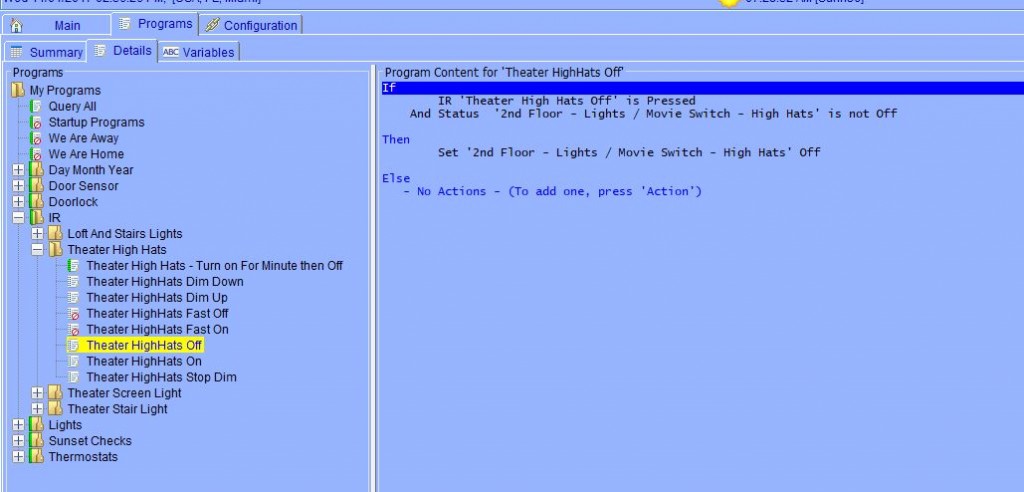
High Hat Off-programma in de ISY-beheerdersconsole

Designing a Home Theater - Home Theater Remote - Logitech Harmony Elite Remote - ISY Program To Turn Off The High Hats

Harmony-activiteiten instellen

Dit is waar de Echt coole functies van de afstandsbediening beginnen te schitteren.
Met de Harmony afstandsbediening kun je activiteiten instellen. Activiteiten zijn in principe macro's met functies voor elk van uw geconfigureerde apparaten.
Een voorbeeld van een activiteit die ik heb opgezet is ‘Tv kijken’. Wanneer ik op de knop voor die activiteit druk, gebeurt het volgende:
  • Schakelt de projector in
  • Stelt de projectoringang in op HDMI1
  • Schakelt de versterker in
  • Stelt de versterkeringang in op HDMI2
  • Schakelt de kabel/DVR in
  • Het licht uitdoen in de bioscoop

Wanneer u klaar bent met tv kijken en alles wilt uitschakelen, druk gewoon nogmaals op de knop naast de activiteit en alles wordt uitgeschakeld.

Als je nu een thuis theater en heb nog geen afstandsbediening met macro's, Ik denk dat je begrijpt dat deze afstandsbediening alles aan kan hebben, ingesteld en klaar voor gebruik met één druk op de knop.

Geen gedoe meer met elke afstandsbediening, je moet alles instellen om tv te kijken.

Vóór Harmony waren dit mijn stappen:

  • Pak de afstandsbediening van de projector, druk op de aan/uit-knop
  • Pak de afstandsbediening van de versterker, druk op de aan/uit-knop en stel deze in op HDMI2
  • Koop de kabelafstandsbediening, druk op de aan/uit-knop
  • Als de lichten aan waren, sta op en druk op de knop om ze uit te schakelen

Een groot verschil in gebruikerservaring.

In zekere zin, de afstandsbediening is de mortel in de elektronische bouwstenen van uw thuisbioscoop. Het verandert je ervaring compleet.

De harmonie-activiteiten aanpassen

MyHarmony heeft een GUI waarmee u op een vrij intuïtieve manier activiteiten kunt creëren. Het opzetten van een basisactiviteit is niet zo moeilijk, zijn zojuist een kwestie van de aanwijzingen volgen.
Zodra de activiteit is voltooid gecreëerd de software zal u vragen de activiteit te testen. Ik zou zeggen dat het merendeel van wat het instelt behoorlijk werkt mooi.
Activiteiten moeten worden aangepast met apparaten waarvan het lang duurt voordat ze worden ingeschakeld of die cursoropdrachten gebruiken. Een voorbeeld is één keer naar links klikken, vervolgens omhoog en vervolgens naar binnen gaan.
Hoe complex de activiteit ook is, na een beetje tweaken zal het behoorlijk werken betrouwbaar.
Hieronder staan ​​mijn activiteiten met hun instellingen.

Mijn activiteitenlijst

Hier zijn al mijn geconfigureerde activiteiten en instellingen. De “Verlichting – IR004” binnenkomst activeert de “De verlichting van de bioscoop uitschakelen” programma op de ISY.

De Watch Amazon-activiteit is een voorbeeld van een activiteit waarbij gebruik wordt gemaakt van cursorbewegingen. De dvd-speler heeft geen ingebouwde knop voor Amazon, dus ik heb cursorbewegingen gebruikt om de AmazonApp te selecteren.

Ik heb ook dempen aan het begin en het volume aan het einde toegevoegd vanwege een irritant geluid dat de dvd-speler maakte. Elke keer dat de cursor in de interface bewoog, was er een ding, en ik vond het niet leuk om het te horen.

Designing a Home Theater - Home Theater Remote - Logitech Harmony Elite Remote - The Digital Screen with the Activities List

Kijk televisie

  1. Projector – Aanzetten
  2. Projector – Invoer HDMI 1
  3. Versterker – Aanzetten
  4. Versterker- Invoer HDMI2
  5. Kabel-DVR – Aanzetten
  6. Lichten – IR004

Bekijk een film

  1. Projector – Aanzetten
  2. Projector – Invoer HDMI 1
  3. Versterker – Aanzetten
  4. Versterker- Invoer HDMI2
  5. Kabel-DVR – Aanzetten
  6. Lichten – IR004

Kijk Netflix

  1. Blu-ray-speler – Aanzetten
  2. Versterker – Aanzetten
  3. Versterker – Invoer: HDMI-1
  4. Projector – Aanzetten
  5. Projector – Invoer: HDMI-1
  6. Wacht 10 sec
  7. Blu-ray-speler – Netflix
  8. Lichten – IR004

Kijk Amazon

  1. Versterker – Aanzetten
  2. Versterker – Invoer: HDMI-1
  3. Blu-ray-speler – Aanzetten
  4. Projector – Aanzetten
  5. Projector – Invoer: HDMI-1
  6. Wacht 15 sec
  7. Versterker – Stom
  8. Blu-ray-speler – Internet
  9. Wacht 14 sec
  10. Blu-ray-speler – RichtingLinks
  11. Wacht 2 sec
  12. Blu-ray-speler – RichtingOmlaag
  13. Wacht 2 sec
  14. Blu-ray-speler – OK
  15. Versterker – Volume omlaag
  16. Lichten – IR004

[et_bloom_inline optin_id=”optin_7″]

Het allemaal samenvatten

Het hebben van een Harmony Home Theatre-afstandsbediening is veel beter dan proberen zes afstandsbedieningen te beheren.... maar ik had geen idee hoeveel beter de ervaring zou zijn.

Dankzij de afstandsbediening is het een waar genoegen om uw apparaten aan en uit te zetten. Als je een thuisbioscoop hebt, is het aanschaffen van een Harmony-afstandsbediening een must!

De eenvoud van gebruik die een afstandsbediening als deze je biedt, is verbazingwekkend.

Naar mijn mening, een thuisbioscoopontwerp is onvolledig als er geen afstandsbediening voor thuisbioscoop bij zit.

Thuisbioscoopontwerp – de videoprojector

Thuisbioscoopontwerp – de videoprojector

DIY Home Theater Design Choosing The Right Projector


Wat ik zocht in een videoprojector

Een van de belangrijkste keuzes bij het ontwerpen van een bioscoop (en mogelijk de duurste) is de videoprojector.

Ik had verwacht dat ik een flink bedrag zou uitgeven, om een ​​goede projector te krijgen. En in de hoop een 4K-projector met internetapps te krijgen (zoals Netflix), 3D zou leuk zijn, meerdere HDMI-ingangen en een beeld dat niet vervaagd was. Omdat mijn bioscoop een paar ramen heeft, Ik wilde iets dat nog steeds zichtbaar zou zijn als de zon de kamer binnenkwam.

Omdat ik nog nooit naar projectoren had gekeken, Ik was echt geschokt toen ik zag hoe hoog de prijzen voor projectoren zijn. Veel van de duurdere dingen zitten in de $ 25,000 – $ 30,000 bereik.

Ik was niet van plan om in de buurt van dat bedrag uit te geven, maar ik wilde wel een hele mooie projector. Na het zien van die initiële prijzen, Ik had een beetje het gevoel dat ik misschien toch niet zou kunnen springen voor een mooie projector. Realistisch gezien had ik verwacht ongeveer €2,- uit te geven,000 misschien tot $3,000.

Gelukkig zijn er een paar projectoren die je veel waar voor je geld bieden, zonder veel geld uit te geven.

Ik heb dit artikel geschreven in de hoop anderen te helpen zich niet zo overweldigd te voelen als ik toen ik projectoronderzoek deed voor hun bioscoop.

Openbaring: Sommige van de onderstaande links zijn gelieerde links. Als u besluit een van deze producten te kopen, We verdienen een kleine commissie zonder extra kosten voor u. We raden deze producten alleen aan omdat we er ervaring mee hebben en ze gebruiken voor onze eigen projecten. Als Amazon Associates, We verdienen aan kwalificerende aankopen.

Wat ik heb geleerd over videoprojectoren

Dus bij het doen van mijn onderzoek, Ik heb een heleboel geleerd. Het is moeilijk om elk aha-moment te onthouden, maar ik ga het eens proberen, hier zijn enkele van mijn aha-momenten.

De projector heeft geen meerdere HDMI-ingangen nodig

Oorspronkelijk dacht ik dat de videoprojector die ik zocht meerdere HDMI-poorten nodig had. Ik zocht er ongeveer 4. Eén voor de kabelbox, DVD-speler, spelconsole en pc.

Blijkt dat als je een thuisbioscoop ontwerpt, De kans is groot dat u een surround sound-systeem gaat installeren.

Bij gebruik van een thuisbioscoopsysteem, het heeft voldoende HDMI-ingangen en je gebruikt het thuisbioscoopsysteem om de ingangen te bedienen.

In mijn scenario, het maakte de zaken veel gemakkelijker. Ik hoefde slechts één HDMI-kabel van 6 meter van het surround sound-systeem naar de projector te leiden, alle andere HDMI-apparaten bevonden zich in dezelfde kast als het surround sound-systeem, dus ik kon HDMI-kabels van normale lengte gebruiken.

Designing a Home Theater - The Video Projector - The HDMI Cable Layout

Videoprojectoren zijn dat niet “Slim”

Een van mijn eerste vereisten was dat het project internetapps had. Wat ik ontdekte was dat projectoren niet echt op smart-tv's lijken, ze lijken meer op computermonitoren… die het beeld op de muur projecteren.

Alle projectoren die ik bekeek hadden er geen “slim” mogelijkheden. Dus om NetFlix te krijgen, Hulu, Amazon enz. Je moet iets aansluiten op de projector die dat heeft “Slim” functies.

Hoe u 4K-inhoud op uw projector kunt krijgen

In mijn opstelling, Ik kocht een Ultra-HD Blu-ray-speler met internet-apps. De Blu-ray-speler is een Samsung UBD-K8500 Ultra HD Blu-ray-speler die 4K doet en ingebouwde WiFi heeft.

Update: Ik probeerde een probleem te achterhalen dat ik had met 3D-inhoud, Ik heb een Pioneer UB900 Ultra HD Blu-ray-speler gekocht. De Blu-ray-speler heeft mijn 3D-probleem niet opgelost (mijn probleem was een defecte projector – die Epson snel repareerde). Maar het verschil in geluid tussen de twee spelers was zo groot dat ik besloot de Pioneer UB900 te behouden.

De Ultra-HD is essentieel als je 4K-content van Netflix wilt. Als u uw abonnement upgradet en Netflix kijkt op een apparaat dat 4K ondersteunt, Netflix krijgt een extra 4K-categorie.

Hoe u HDR-inhoud op uw videoprojector kunt krijgen

Hier is iets waar ik me niet van bewust was. Ik dacht dat het een Blu-ray-dvd was, het zou in HDR worden afgespeeld. Dat klopte helemaal niet.

Om HDR-inhoud op uw projector af te spelen, Eerst, alle apparatuur die de dvd afspeelt, moet HDR-compatibel zijn (projector, DVD-speler, Versterker).

En ten tweede, je hebt een dvd nodig die Ultra-HD is, niet alleen Blu-ray.

Het is gemakkelijk om erachter te komen of de dvd Ultra-HD is. Op de bovenkant van de dvd-doos staat 4K UltraHD – meestal in zilver op een zwarte achtergrond.

Hier is een link van Netflix met details over hoe je 4K-inhoud kunt krijgen:

Dit artikel bevat informatie over het bekijken van Netflix in Ultra HD op compatibele apparaten.

Designing a Home Theater - The Video Projector - Epson Home Cinema 5040UB

Beeldkwaliteit van projector

Afgezien van de optie van 1080p en 4K, er zijn nog twee andere dingen die bijdragen aan de beeldkwaliteit. De helderheid van het beeld (gemeten in lumen) en de contrastverhouding (het verschil tussen het witste wit op het scherm en de zwartste zwarttinten op het scherm).

Het draait allemaal om de lumen

De lumens waren voor mij een factor omdat ik wat omgevingslicht in de kamer wilde hebben. Ik verwachtte ook dat er momenten zouden zijn waarop ik inhoud zou willen bekijken met de lichten in de kamer aan.

Zowat alle projectoren waar ik naar keek waren 1000 lumen of helderder, wat van wat ik had gelezen een behoorlijk behoorlijke helderheid was.


De contrastverhouding is waar het is

Mijn indruk van projectoren is altijd geweest dat het beeld altijd vervaagd was. Ik wilde iets hebben dat zo goed mogelijk zijn best zou doen om het vervaagde imago te minimaliseren.

Wat ik ontdekte was dat de contrastverhouding de grootste factor bij het voorkomen van een vervaagd beeld is.

Wat de contrastverhouding betreft, het leek alsof die overal op de kaart stonden.

Mijn bijgewerkte videoprojectorcriteria

Nadat ik veel onderzoek had gedaan naar de verschillende factoren die een goede projector maken, en erachter kwam dat sommige van mijn oorspronkelijke criteria helemaal geen criteria meer waren. Ik wist nu waar ik me op moest concentreren.

Mijn bijgewerkte criteria

  • minimaal één HDMI-ingang
  • hoefde niet langer ‘slim’ te zijn
  • het moest minimaal 1080p zijn (native 4K leek ver buiten mijn prijsklasse)
  • Eindelijk, de primaire focus lag op een projector met een zo hoog mogelijke contrastverhouding (om dat vervaagde imago te voorkomen)

De beste projector voor het geld kiezen

Ik heb veel projectoren bekeken. Variërend van ongeveer $ 700 tot $ 27,000 (sommige zijn zelfs 4 keer die prijs, maar 27k was voor mij een gek genoeg prijs).

Voor $700 krijg je een projector die klein en draagbaar is en een zeer kleine voetafdruk heeft.

Voor $ 27,000 je zou een Sony 4K-projector van topklasse kunnen krijgen.

Ik wilde het grootste projectiescherm krijgen dat aan mijn muur kon passen. Omdat het een behoorlijk groot scherm zou worden, Ik wilde zeker weten dat de projector minimaal HD was (1080p).

4K zou fantastisch zijn geweest, maar $ 27,000 was weg, manier, ver buiten mijn budget.

Toen ik eenmaal had bepaald waar ik naar op zoek was, begon de beste keuze voor mij naar de top te zweven.

Nu bevestigde ik dat er geen andere projector was die beter was dan wat ik voor het geld vond…. en dat was er niet!

Designing a Home Theater - The Video Projector - Epson Home Cinema 5040UB 3LCD Home Theater Projector with 4K Enhancement

Mijn videoprojector – Epson thuisbioscoop 5040UB

Epson Home Cinema 5040UBe WirelessHD 3LCD-thuisbioscoopprojector met 4K-verbetering, HDR10, 100% evenwichtige kleur en witte helderheid, Ultrabreed DCI-P3-kleurengamma en UltraBlack-contrast

De projector die ik heb gekozen – Zonder twijfel het beste voor de prijs

Na veel zoeken, er was één projector die boven de massa uitstak. De Epson thuisbioscoop 5040UB is de projector waarmee ik ging.

Het had fantastische recensies, doet 1080p, 3D, HDR met een 1,000,000:1 contrastverhouding en het doet zelfs 4K-emulatie – alles voor $2,499! De 4K-emulatie betekent dat het 4K-invoer ondersteunt en een aantal mooie dingen zal doen om het in 4K-achtige kwaliteit te projecteren.

Toen ik voor het eerst begon met zoeken, Ik dacht dat ik het bij 1080p moest houden, aangezien 4K ver boven mijn budget lag. Hoewel de projector geen echte 4K doet, 4K-emulatie maakte het veel beter dan welke andere projector dan ook, zelfs tegen twee keer de prijs.

De 1,000,000:1 contrastverhouding en 4K-emulatie waren voor mij de twee bepalende factoren. De andere was natuurlijk de overvloed aan positieve recensies ervoor.

Het is ongeveer een maand geleden dat ik er een heb gehad en ik kan je vertellen dat de foto absoluut verbazingwekkend is.

Ik zou graag willen zien hoe de beeldkwaliteit van een native 4K-projector eruit ziet. Ik kan me moeilijk voorstellen dat er een beter beeld kan zijn dan wat de Epson 5040ub produceert.

Ik merk dat ik vaak vergeet dat het een geprojecteerd beeld is, het voelt echt als een 135″ TV-scherm!

De Epson 5040UB of Epson 5040UBe

Er zijn twee modellen van deze projector, degene die ik heb gekocht is de Epson Home Cinema 5040UB.

Het andere model is de Epson Home Cinema 5040UBe, die een draadloze ethernetadapter heeft voor draadloze HD, zodat u inhoud draadloos naar de projector kunt streamen.

Ik ging niet voor de draadloze optie omdat deze $ 300 meer kostte, en aangezien ik toch naar zolder ging om luidsprekerkabels aan te leggen, was het geen probleem om een ​​extra HDMI-kabel aan te leggen.

3D op de Epson-projector – Het probleem

3D was voor mij geen erg belangrijk criterium bij mijn projectorkeuzes, maar omdat de Epson-projector 3D ondersteunde, het was een leuk extraatje. 🙂

Bij de projector wordt geen 3D-bril geleverd, dus wanneer je klaar bent voor 3D, je moet de bril apart kopen.

Ik zal later een apart artikel schrijven over mijn onderzoek naar 3D-brillen, dit onderdeel is echter cruciaal als u uw projector rond dezelfde tijd als ik kocht – April 2017.

Ik zal gewoon ter zake komen en u de details besparen, maar 3D werkte niet correct. Na verschillende glazen geprobeerd te hebben, DVD-spelers en kabels – het probleem bleek uiteindelijk de projector te zijn.

Ik moest door talloze forumberichten bladeren om een ​​nieuw onderwerp te vinden waarin anderen een soortgelijk probleem hadden. Ze stelden voor om contact op te nemen met Epson, en zij zouden ervoor zorgen. Dat deed ik precies, en ze stuurden me de volgende dag een gloednieuwe projector.

Als u een Epson-projector heeft en de 3D-beelden u niet van uw sokken blazen, neem contact op met Epson. De kans is groot dat u een defecte projector heeft, en hun klantenservice is fantastisch en responsief.

Als u in de VS bent, dan kunt u een e-mail sturen naar [email protected], daar heb ik mijn e-mail naartoe gestuurd, en ze reageerden aan het eind van de dag en ik had de dag erna een gloednieuwe projector.

Meer voorbeelden van beeldkwaliteit

Designing a Home Theater - The Video Projector - Epson Home Cinema 5040UB Picture Quality No Lights  The picture quality without lights on in the room and some ambient light still coming in. The image is from a Netflix 4K nature show.

De videoprojectorhouder

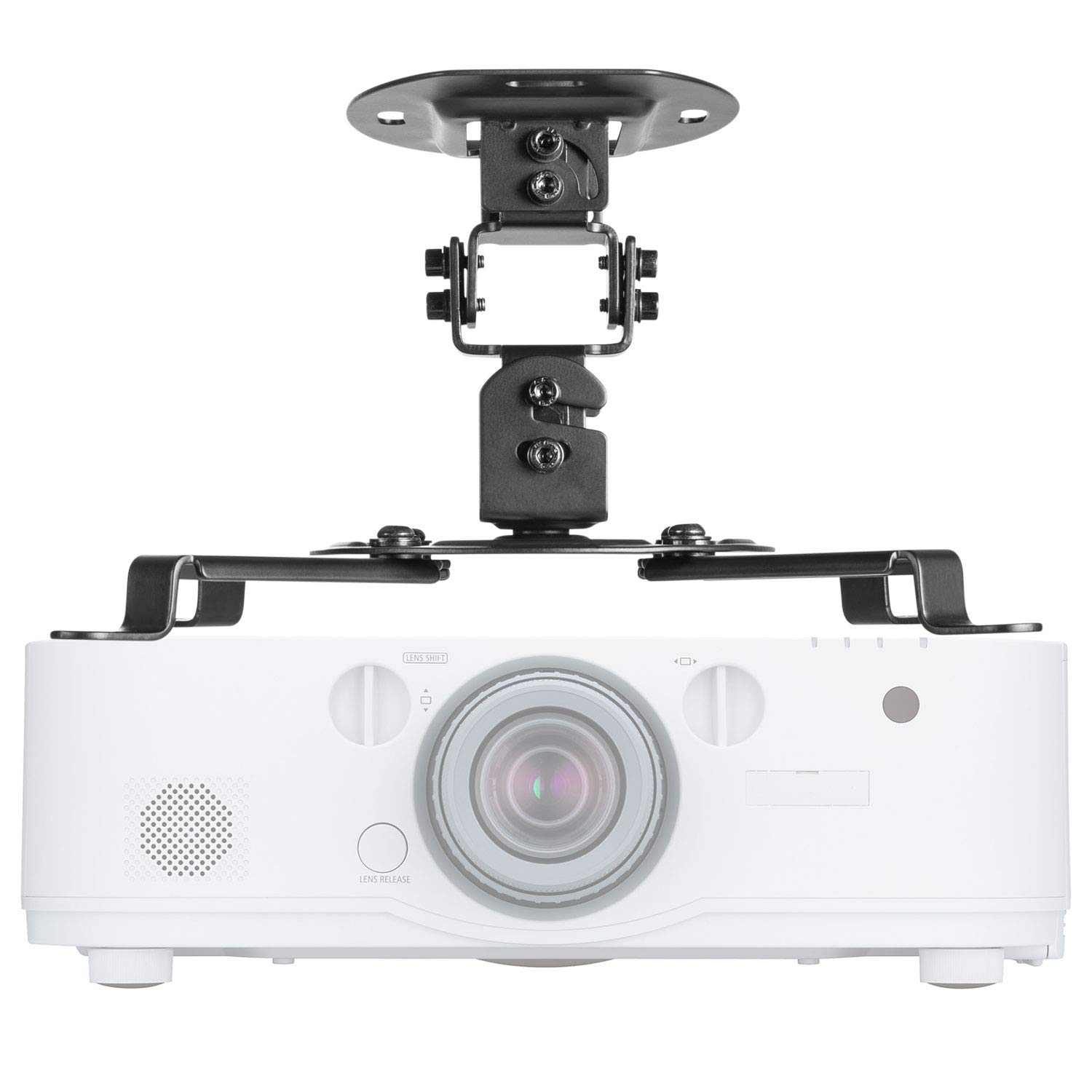
Ik weet niet zeker of er verschillen zijn in projectorsteunen. Ik heb er alleen voor gezorgd dat degene die ik kocht compatibel was met de Epson 5040UB.

De projectorsteun die ik heb gekozen was de Universele projectormontagebeugel.

Ik heb het gevoel dat de meeste steunen met de meeste projectoren zouden werken, maar ik wilde er zeker van zijn dat ik er geen problemen mee zou krijgen.

Deze houder werkt zeker, al zou ik het nog een keer moeten doen, Ik zou waarschijnlijk iets steviger zijn geworden.

Begrijp me niet verkeerd; Als uw projector buiten het bereik van de meeste mensen zal zijn, dan zal deze houder perfect werken.

In mijn geval, aangezien ik de verhoogde platforms heb, de projector loopt wel een kans om gestoten te worden door iemand die lang is en niet oplet waar hij of zij heen gaat. 🙂

De projector zal niet vallen of zoiets, maar als het een flinke hobbel is, het kan een beetje verschuiven, waardoor het projectorbeeld op het scherm opnieuw moet worden aangepast.


[et_bloom_inline optin_id=”optin_7″]

Designing a Home Theater - The Video Projector - The Video Projector Mount

De videoprojectorhouder

Projectiescherm LED KIT Versie 2018 (135-inch diagonaal scherm, 16:9 Beeldverhouding)

Was dat nuttig??

Ik hoop dat dit artikel u zal helpen bij het kiezen van de juiste projector voor u. Dit was mijn eerste aankoop van een projector, dus er is niets anders waarmee ik het kan vergelijken, maar ik kan je vertellen dat ik ontzettend blij ben met mijn keuze voor de Epson Home Cinema 5040UB.

Denkt u erover om een ​​Epson aan te schaffen?? Welke andere projector overweegt u te kopen?? Laat het me weten in de reacties hieronder!

Geniet van dit bericht? Pin het en deel het met anderen!

DIY Home Theater Design - Choosing The Right Projector

Home Theatre -ontwerp – Het vaste projectorscherm

Home Theatre -ontwerp – Het vaste projectorscherm

Designing a Home Theater - Home Theater System - Choosing A Fixed Projector Screen


Het selecteren van een vast projectiescherm zou de volgende keuze moeten zijn na het kopen van een projector. Bij het ontwerpen van een thuis theater, er is heel veel onderzoek nodig en er moeten veel keuzes worden gemaakt. Niet in de laatste plaats welk vast projectorscherm u moet kopen.

Hier bespreek ik welke mogelijkheden er zijn op het gebied van projectieschermen en waarom ik voor een vast projectiescherm heb gekozen.

Openbaring: Sommige van de onderstaande links zijn gelieerde links. Als u besluit een van deze producten te kopen, We verdienen een kleine commissie zonder extra kosten voor u. We raden deze producten alleen aan omdat we er ervaring mee hebben en ze gebruiken voor onze eigen projecten. Als Amazon Associates, We verdienen aan kwalificerende aankopen.

Wat ik zocht in een vast projectorscherm

Eerlijk gezegd, Toen ik voor het eerst met mijn onderzoek begon, dacht ik niet dat het type projectorscherm er zoveel toe zou doen.

Na wat onderzoek te hebben gedaan, realiseerde ik me al snel dat het projectorscherm veel te maken heeft met hoe scherp het beeld zal zijn.

Zoals ik al zei in het artikel over de projector, de knapperigheid is iets waar ik echt naar op zoek was.

Mijn indruk van projectoren is altijd een erg vervaagd beeld geweest dat moeilijk te zien was tenzij de kamer volledig donker was.

Ik wilde dat effect met mijn opstelling echt zoveel mogelijk minimaliseren.

Omdat mijn bioscoop ramen heeft, zou omgevingslicht een factor zijn, en ik verwachtte dat ik soms tv zou willen kijken met het licht aan.

Ik wist niet dat het kiezen van het juiste projectorscherm een ​​grote invloed zou hebben op de scherpte van het beeld.

De verschillende soorten projectorschermen

Als je enig onderzoek hebt gedaan naar projectorschermen, dan weet je dat er heel veel keuze is.

Beeldverhouding projectorscherm

Er zijn twee basisbeeldverhoudingen voor schermen 4:3 en 16:9. De makkelijke manier om erover na te denken is dat 4:3 is een oud tv-formaat (meer een vierkant) en 16:9 is het nieuwe flatscreen-tv-formaat (een lange rechthoekige vorm).

Geen hersenkraker voor mij, Ik wilde 16:9 omdat dat tegenwoordig een beetje de nieuwe standaard is.

Designing a Home Theater - Home Theater System - Screen Aspect Ratios

Intrekbaar of vast frame

Intrekbare projectorschermen zijn degenen die u naar beneden kunt trekken, vergelijkbaar met wat je op school tegenkomt. De andere optie is een projectiescherm met een vast frame.

In mijn geval is de kamer een speciale bioscoop, mijn scherm hoefde dus niet ingetrokken te worden.

Ze zeggen dat de beeldkwaliteit beter is op een vast frame omdat er veel minder beweging is.

Designing a Home Theater - The Fixed Projector Screen - A Retractable Screen
Designing a Home Theater - The Fixed Projector Screen - Elite Screens - A Fixed Projector Screen

De schermkleur – Wit, Grijs of zwart

Dit was iets waar ik nog nooit aan had gedacht of waar ik nog nooit van had gehoord. Ik heb projectorschermen altijd in het wit gezien, blijkbaar zijn ze er ook in grijs en zwart.

Ik begreep de verschillen eerst niet, maar na wat onderzoek was het volkomen logisch.

de projector kan geen zwart projecteren, dus het hebben van een donkerder scherm verhoogt in wezen de contrastverhouding (het verschil tussen de witste wittinten en de zwartste zwarttinten op het scherm).

Een zwart scherm geeft je de beste contrastverhouding, terwijl een wit scherm de slechtste is. Zwarte schermen zijn ook veel duurder. Ik ging voor grijs, het is de middenweg voor zowel de contrastverhouding als de prijs.

Schermen met voorverlichting of achtergrondverlichting

Als je de ruimte hebt, kun je een scherm met achtergrondverlichting gebruiken, Dit betekent dat de projector zich achter het scherm bevindt.

In mijn geval wilde ik al het onroerend goed dat ik had gebruiken voor de bioscoop, dus bleef ik bij een scherm met verlichting aan de voorkant.

Gescherpt of randloos

Er zijn schermen met een rand eromheen, waardoor het een meer traditionele uitstraling krijgt, of er zijn schermen die randloos zijn – Dit betekent dat het beeld helemaal tot aan de rand van het scherm kan reiken.

Toen ik naar schermen begon te kijken, maakte dit mij niet zoveel uit. Er waren beide, scherpe en randloze schermen die er geweldig uitzagen.


Akoestisch projectiescherm of niet?

Nu is dit iets waar ik misschien voor had gekozen als ik meer ruimte had om speakers achter het scherm te plaatsen.

Het akoestische scherm laat geluid door, op die manier kunnen de middenluidspreker en de linker en rechter surround sound-luidsprekers achter het scherm worden geplaatst.

Het zou een hele mooie uitstraling hebben opgeleverd, maar omdat omgevingslicht voor mij belangrijker was dan het plaatsen van de luidsprekers achter het scherm, besloot ik me te concentreren op een scherm dat goed zou werken met omgevingslicht.

Het uitzoeken van de schermgrootte

Dit was een beetje een lastige. Ik wilde het grootste scherm dat aan mijn muur kon passen.

Het grootste scherm dat ik kon krijgen zou de breedte van de muur zijn minus de breedte van de linker en rechter surround sound-luidsprekers.

De hoogte werd beperkt door de hoogte van de muur minus de ruimte erboven voor de infraroodrepeater, minus de hoogte die nodig is om de onderkant van het scherm vanaf de achterste rij te zien.

Omdat ik al had uitgezocht wat mijn projector zou worden, kon ik de schermgrootte berekenen met behulp van deze ongelooflijk nuttige berekening hulpmiddel.

Gebruik de schermgroottecalculator

Klik op deze knop om naar de site te gaan waar ik heb bepaald welk schermformaat ik in de kamer moet gebruiken.

Het baseert het op de videoprojector en de plaatsing van de projector in de kamer.

Omdat ik het modelprojector kende, hielp het niet alleen bij het bepalen van de grootte van mijn scherm, het hielp me ook erachter te komen waar mijn projector aan het plafond moest worden gemonteerd.

Met behulp van de tool kon ik beslissen over de 135″ scherm en dat de projector 178 zou zijn″ weg van de schermwand.

Het mooiste vaste projectorscherm

Het eerste niet-witte scherm dat ik tegenkwam waren de Black Diamond-schermen. Heilige koe, het zag er sexy uit!

Als de projector uitstaat, heb je eigenlijk een zwart scherm aan de muur, als een enorm flatscreen. Dit is absoluut het scherm waar ik voor zou zijn gegaan als de prijs geen rol speelde – voor mij was het dat wel.

Het Black Diamond-scherm zou me meer hebben gekost dan de Epson 5040UB. Veel te veel voor mij om uit te geven.

Nu zocht ik naar de beste waarde voor mijn geld

Omdat de zwarte diamant helemaal niet in mijn budget paste, Ik moest iets vinden dat er dichtbij stond en binnen mijn budget paste.

Ik wilde echt niet meer dan $ 1000 uitgeven voor mijn scherm, dus dat was de limiet die ik mezelf stelde.

Ik kwam de Elite schermen tegen en het bleek een gerenommeerde schermfabrikant te zijn. De schermen die ze hadden, pasten ook in mijn budget.

Nu ik wist dat Elite-schermen het merk was dat ik ging kopen, keek ik naar de verschillende schermen die ze aanboden om te zien welke het beste voor mij was.

Het scherm dat ik uiteindelijk heb gekozen was de Aeon 135″ 16:9 omgevingslichtafstotend ALR Fixed Frame Edge Free Projectiescherm, modelnr. AR135DHD3

Het vaste projectorscherm dat ik heb gekozen

Click To Get The Same Home Theater System - Yamaha TS-R7810

Het projectorscherm dat ik heb gekozen

Elite Screens Aeon CineGrey 3D-serie, 135 inch 16:9, Omgevingslicht afwijzend projectiescherm met vast frame en randvrij projectiescherm, AR135DHD3

Het randloze vaste projectiescherm

De schuine achterkant van dit vaste projectiescherm zorgt voor een strakke uitstraling, sjiek gevoel.

De foto rechts laat zien hoe het scherm met een beeld erop wordt geprojecteerd. Ik vind het mooi hoe het beeld helemaal tot aan de rand doorloopt.

Designing a Home Theater - The Fixed Projector Screen - The Edgeless Screen

Waarom ik voor dit scherm heb gekozen

Ik heb voor dit scherm gekozen omdat het goede recensies kreeg en het speciaal is ontworpen voor kamers met omgevingslicht.

De specificaties vermeldden ook dat het zou werken met 3D-films, die ik van plan was te gebruiken.

Het scherm is een randloos scherm, wat betekent dat u het beeld helemaal tot aan de rand van het scherm kunt projecteren voor een werkelijk indrukwekkende weergave.

Het randloze scherm geeft het gevoel van een gigantische flatscreen-tv.

Als u liever een kader rond het scherm heeft, ze leveren ook vilttape die je om de rand kunt plakken. Het geeft het meer een traditioneel tv-gevoel.

Persoonlijk vind ik het leuk om een ​​afbeelding te hebben die het hele scherm beslaat.

Het scherm monteren

Het in elkaar zetten van het scherm was een beetje lastig.

Ik heb er recensies over gelezen waarin werd gezegd dat je voorzichtig moest zijn met de scherpe metalen randen van het frame, en ik begrijp waarom.

Het vergt nogal wat werk om het schermmateriaal zover te krijgen dat het het frame bedekt.

Als je eenmaal een beetje met het zeefmateriaal hebt gewerkt, zul je beseffen dat het behoorlijk wat meegeeft… je wilt er gewoon de tijd voor nemen.

We zijn eigenlijk eerst vanaf de korte kant begonnen, het scherm verbinden met de uiterste rand van het klittenband op het frame. Dat was het moeilijkste deel.

Toen we eenmaal aan beide uiteinden een klein gedeelte hadden verbonden, was het een kwestie van door het frame heen werken.

Naarmate u zich een weg baant, wordt het steeds gemakkelijker om het klittenband aan te sluiten.

Optionele achtergrondverlichtingsset

De achtergrondverlichting is een leuke touch…

Het scherm heeft ook deze optionele LED-achtergrondverlichtingsset, wat zorgde voor een ongelooflijk sexy look.

Ik kocht de kit rechtstreeks bij Elite-schermen omdat ze de 135 niet hadden″ model beschikbaar op Amazon.

De optionele LED-achtergrondverlichtingsset installeren

Het modelnummer van de achtergrondverlichtingsset voor de 135″ schermen is ZLED135H1.

Het installeren van de achtergrondverlichting was vrij eenvoudig.

Begin met uitzoeken waar je de stekker voor de lampen wilt hebben, dat zal je uitgangspunt zijn.

Leg het scherm met de voorkant naar beneden op de grond, Begin waar u de stekker wilt hebben, verwijder het plakband en plak de lampen op het schuine achtergedeelte van het scherm.

Je hebt een beetje extra als je over het scherm gaat, knip gewoon de strip af op de indicatielijnen die ze om de paar centimeter hebben.

Eén ding om op te letten is dat de lichtstrip behoorlijk gevoelig is voor buigen.

Wees voorzichtig en zorg ervoor dat u de strip niet knikt en probeer bij het maken van de hoeken de hoek rond te maken – vermijd scherpe hoeken.

De achtergrondverlichting was het waard, het geeft een geweldige afwerking aan het scherm. Mijn favoriete lichtinstelling is weinig licht met wit licht.


[et_bloom_inline optin_id=”optin_7″]

Designing a Home Theater - The Fixed Projector Screen - The LED Kit

De LED-achtergrondverlichtingsset

Projectiescherm LED KIT Versie 2018 (135-inch diagonaal scherm, 16:9 Beeldverhouding)

Geniet van dit bericht? Pin het en deel het met anderen!
DIY Home Theater Design The Fixed Projector Screen

Home Theatre -ontwerp – De passieve subwoofer versterker

Home Theatre -ontwerp – De passieve subwoofer versterker

Designing a Home Theater - Home Theater Passive Subwoofer Amplifier - OSD Audio SMP250 250-Watt Single Channel


Wanneer heb je een passieve subwooferversterker nodig?

Een passieve subwooferversterker is meestal nodig als u een subwooferluidspreker in de muur heeft.

Het home theatre-systeem heeft een subwooferuitgang. maar het is een passieve output. Dit betekent dat de uitvoer niet wordt versterkt.

Je hebt dus een actieve subwoofer nodig (een subwooferbehuizing met ingebouwde versterker) of een passieve subwooferversterker.

Op zoek naar een subwooferversterker

De criteria voor een subwooferversterker zijn vrij eenvoudig. Het moet sterk genoeg zijn om de subwoofers van stroom te voorzien en iets dat aan en uit kan worden geactiveerd thuis theater systeem – waardoor er geen nieuwe afstandsbediening meer nodig is.

En natuurlijk zou een subwooferversterker die niet te duur is fijn zijn.

Bij het zoeken naar een subwooferversterker zullen veel van de zoekresultaten betrekking hebben op 12 volt autostereoversterkers – niet precies wat je zoekt. lol

Een goede manier om zoekresultaten relevanter te maken, is door te zoeken naar een 8ohm-subwooferversterker. Typische huisluidsprekers zijn 8 ohm en autoluidsprekers zijn 4 ohm.

De passieve subwooferversterker die ik heb gekozen

De subwooferversterker die ik heb gekozen is de OSD Audio SMP250; 250 Watt enkelkanaals subwoofer-eindversterker.

Ik heb deze versterker vooral gekozen vanwege het wattage, de 12V-trigger en de prijs.

Twee van de drie criteria speelden uiteindelijk geen rol. Maar ze waren waar ik naar op zoek was toen ik voor het eerst met mijn zoektocht begon.

Designing a Home Theater - Home Theater Passive Subwoofer Amplifier - OSD Audio SMP250 250-Watt Single Channel

OSD-audio SMP250; 250 Watt monokanaals monoversterker met hoge stroomsterkte, klasse A/B, subwoofer-eindversterker met faseschakelaar op het voorpaneel, Verstelbare High-Cut-filter en volumeknop

Tips voor deze versterker

De OSD Audio SMP250 250 Watt Single Channel subwooferversterker werkt uitstekend. Tijdens deze ervaring heb ik heel wat dingen geleerd waar je ook rekening mee moet houden.


De 12 volt-trigger van de subwooferversterker

De 12 volt-trigger is wat de subversterker gebruikt om te detecteren wanneer hij moet worden ingeschakeld. De trigger “luistert” voor geluid dat er naar toe komt en schakelt de versterker in wanneer hij nodig is. Op die manier zou hij zichzelf aan/uit kunnen zetten zonder dat er een afstandsbediening nodig is.

De trigger werkte technisch gezien zoals het zou moeten. De versterker ging aan toen hij merkte dat dit nodig was.

Maar toen het gebeurde, de subwoofer maakte een heel hard ploffend geluid toen de versterker werd ingeschakeld.

Technische ondersteuning stuurde me zelfs een vervangende versterker, maar de nieuwe versterker maakte ook een knallend geluid.

In plaats daarvan heb ik de trigger van de subwooferversterker gewijzigd, zodat deze altijd aan staat, wat perfect bleek.

De versterker gaat wel in de stand-by-modus als hij geen audiosignaal ontvangt. Dan komt hij uit stand-by, het maakt geen knallend geluid!

250 Watt

Dit is een goed probleem, op een bepaalde manier. lol

Eén van de redenen dat ik voor de OSD Audio SMP250 passieve subwoofer versterker was vanwege het wattage. Aangezien de subwoofers luidsprekers van 300 watt zijn, Ik wilde een versterker die sterk genoeg was om ze van stroom te voorzien.

Eerlijk gezegd, Ik had een minder krachtige versterker kunnen gebruiken en de bas zou fantastisch zijn geweest.

Deze versterker was ruim voldoende om mijn subwoofers van stroom te voorzien. Er zit een volumeregelaar aan de achterkant van de versterker die ik ongeveer halverwege zet en de subs doen het huis trillen.

Dit is een mono-subwooferversterker

Dit is een mono-subwooferversterker, wat betekent dat er één uitgangskanaal is. En ik heb twee subwoofers.

In de handleiding van de subwooferversterker staat wel een oplossing. Er staat dat de luidsprekers het vermogen krijgen dat ze nodig hebben als ze parallel zijn aangesloten.

Dus dat is wat ik deed. In principe, Ik heb de luidsprekerkabel voor beide subwoofers in één bananenstekker geperst.

[et_bloom_inline optin_id=”optin_7″]

Home Theatre -ontwerp – Een thuisbioscoopsysteem kiezen

Home Theatre -ontwerp – Een thuisbioscoopsysteem kiezen

Designing a Home Theater - Home Theater System Amplifier - Yamaha TS-R7810


Zoals de projector en het projectorscherm, Er zijn veel mogelijkheden voor a thuis theatersysteem of versterker. En net als de projector, de sky is the limit als het om prijzen gaat.

Het eerste dat u moet uitzoeken bij het zoeken naar uw thuisbioscoopsysteem, is welke functies voor u belangrijk zijn.

Als je was zoals ik, je weet niet eens naar welke functies je op zoek bent.

Hopelijk, mijn onderzoek zal u helpen een paar uur te besparen op uw zoektocht naar versterkers.

Openbaring: Sommige van de onderstaande links zijn gelieerde links. Als u besluit een van deze producten te kopen, We verdienen een kleine commissie zonder extra kosten voor u. We raden deze producten alleen aan omdat we er ervaring mee hebben en ze gebruiken voor onze eigen projecten. Als Amazon Associates, We verdienen aan kwalificerende aankopen.

Wat ik zocht in een thuisbioscoopsysteem

Voor het surround sound-systeem, mijn lijst met criteria was vrij eenvoudig:

  • 5.1 surroundgeluid
  • Voldoende HDMI-ingangen (omdat het thuisbioscoopsysteem de ingangen zou gaan besturen)
  • een wattage dat goed genoeg is om mijn aandacht te trekken

Het home theatre-systeem is het hart van uw theateropstelling. Het bestuurt alle videobronnen, zodat alle videosignalen er doorheen gaan. Omdat de projector in mijn opstelling zowel 4K als HDR ondersteunt, de versterker moest zowel 4K als HDR ondersteunen.

Designing a Home Theater - Home Theater System - The Home Theater System Amplifier Is The Heart Of The Home

Opties voor een thuisbioscoopsysteem

Dolby Digital-opties

Dolby, THX of DTS

Er zijn drie verschillende standaarden voor een thuisbioscoopsysteem: Dolby, THX, en DTS.

Verreweg, de meest voorkomende standaard van de drie is Dolby Digital. Het verschil tussen de drie kon ik niet ontdekken – anders dan THX en DTS kosten meestal meer.

Omdat THX en DTS meer kosten, de keuze, uiteindelijk, ging meer over welke smaak van Dolby je moest krijgen.

Welke smaak hangt echt sterk af van het luidsprekerbudget – en hoeveel luidsprekers er in dat budget passen.

Welke smaak van Dolby?

Ik heb altijd van Dolby Digital 5.1 gehoord, maar wist nooit echt wat de cijfers betekenden. Het enige dat ik wist was dat 5.1 een goed surround sound-systeem was.

In mijn zoektocht naar een surround sound systeem, Eindelijk begreep ik de cijfers.

Een 5.1-systeem betekent dat er 5 surround sound-luidsprekers en 1 subwoofer zijn.
De 5 surround sound-luidsprekers zouden dat wel zijn:

  • de middenluidspreker
  • linker en rechter voorluidsprekers
  • linker en rechter achterluidsprekers

In onze dagen, er zijn veel systemen met Dolby Digital 7.1-surroundgeluid. Het verschil tussen het 7.1 surround sound-systeem en het 5.1 is de twee extra achterluidsprekers.

Bij het winkelen voor luidsprekersystemen, je zult een derde nummer tegenkomen, zoals 5.1.2 of 7.1.4. Dat derde getal is het aantal plafondluidsprekers, ook wel aanwezigheidsluidsprekers genoemd.

De nieuwste versie van Dolby is Dolby Atmos. De manier waarop zij het beschrijven is objectgeoriënteerd geluid. Wat betekent dat Atmos beter kan bepalen welk geluid naar welke luidspreker moet worden gestuurd.

Hieronder vindt u een tabel met de verschillende Dolby-luidsprekeropstellingen.

De verschillende Dolby-luidsprekerlay-outs

Spreker
5.1
5.1.2
5.2.2
7.1
7.2
7.1.2
Middenluidspreker
X
X
X
X
X
X
Linkervoorluidspreker
X
X
X
X
X
X
Rechtervoorluidspreker
X
X
X
X
X
X
Linker achterluidspreker
X
X
X
X
X
X
Rechter achterluidspreker
X
X
X
X
X
X
Tweede luidspreker linksachter
X
X
X
Tweede luidspreker rechtsachter
X
X
X
Aantal plafondluidsprekers
0
2
2
0
0
2
Aantal subwoofers
1
1
2
1
2
1

Als je meer details wilt over de verschillende Dolby-luidsprekeropstellingen, hieronder is een geweldige link van Dolby. (Eerlijke waarschuwing: het wordt behoorlijk spreker-nerd)

Installatiehandleiding voor Dolby Atmos-luidsprekers


Andere functies beschikbaar

Er zijn veel functies beschikbaar op thuisbioscoopsystemen. Maar de meeste daarvan zijn geen factor voor een speciaal thuisbioscoopsysteem.

In mijn geval, het surround sound-systeem was alleen voor de bioscoop. En eigenlijk alleen voor de audio van een tv, DVD, NetFlix, enz…

Functies zoals meerdere zones, Bluetooth-streaming, wifi-streaming, en netwerkaudioweergave zijn beschikbaar. Maar in mijn opstelling was dat allemaal niet van belang.

Het thuisbioscoopsysteem dat ik heb gekozen

Zoals ik al eerder zei, uw luidsprekerbudget zal de drijvende kracht zijn achter uw beslissing over uw thuisbioscoopsysteem.

Op het einde, Ik vond een geweldige prijs voor een set 7.2-luidsprekers, dus ik wist dat ik op zoek kon gaan naar een Dolby 7.2 home theatre-systeem.

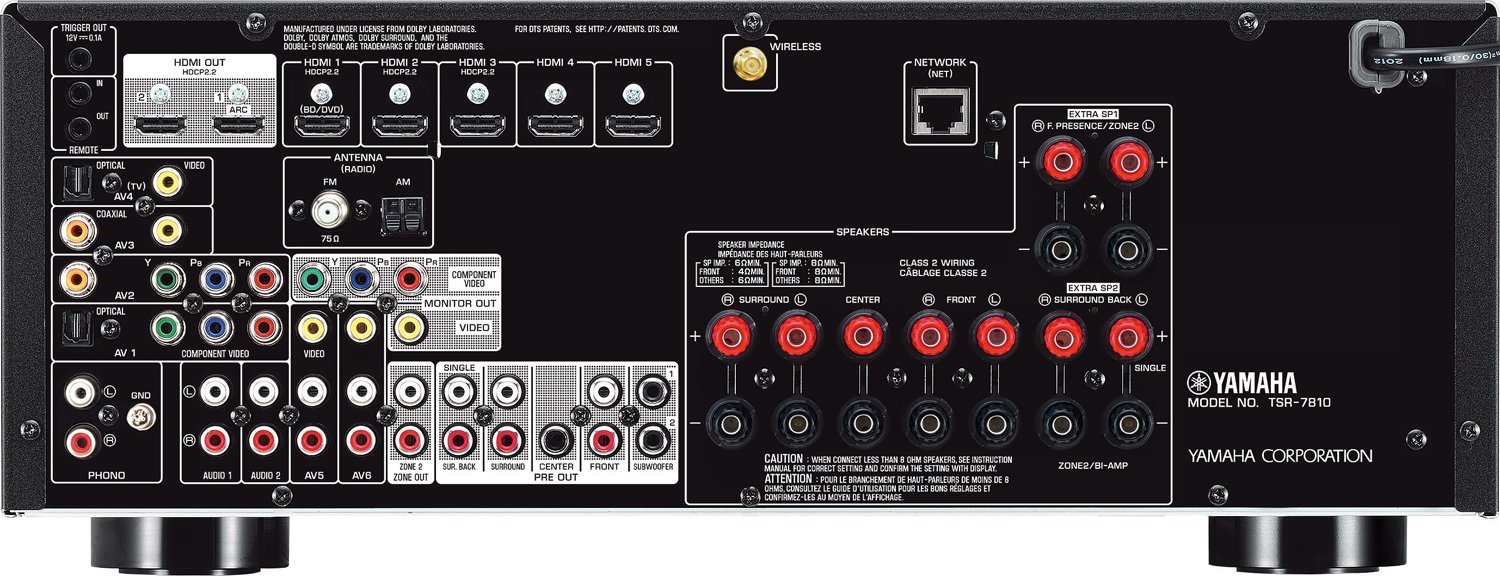
De versterker waar ik uiteindelijk mee ging is de Yamaha TSR-7810 7.2-kanaals netwerkontvanger, die ik online heb gekocht.

Het had goede recensies en meer dan genoeg functies voor mijn installatie tegen een redelijke prijs.

De versterker beschikt over 7.2 kanaals surround sound, DTS:X, Dolby Atmos, de 4K HDR-passthrough en ondersteuning voor 3D. Het voldeed aan alle criteria uit mijn lijst, en het was ook een redelijke prijs.

Designing a Home Theater - Home Theater System Amplifier - Yamaha TS-R7810
Designing a Home Theater - Home Theater System - Yamaha TS-R7810 - Back

Koop dezelfde versterker voor een thuisbioscoopsysteem

Click To Get The Same Home Theater System Amplifier - Yamaha TS-R7810

Yamaha TS-R7810 7,2-kanaals x 95 watt netwerk-A/V-ontvanger Hetzelfde als RX-V781

Tips voor dit thuisbioscoopsysteem

Hier zijn een paar tips die ervoor zorgen dat uw Yamaha TSR-7810-versterker optimaal klinkt.

Zorg ervoor dat u de YPAO-test uitvoert

De YPAO-test zorgde voor een aanzienlijke verbetering in mijn opstelling.

Ik zou zeker aanraden om de test uit te voeren als je een Yamaha home theatre-systeem hebt met YPAO.

De versterker wordt geleverd met een microfoon die je aan de voorkant van de versterker aansluit. Het enige wat u hoeft te doen is de microfoon in de luisterruimte te centreren en de test te starten.

Zorg ervoor dat u tijdens de test niet tussen de microfoon en een van de luidsprekers staat.

Op die manier, u interfereert niet met het oppikken van de luidsprekergeluiden door de microfoon.

Designing a Home Theater - Home Theater System Amplifier - Yamaha TS-R7810 - YPAO Mic

Toen ik mijn test deed, Ik plaatste de microfoon bovenop de middelste stoel in de bioscoop. Toen begon ik met de test en bleef uit de kamer totdat deze klaar was.

YPAO zal een aantal tests uitvoeren op de speakers en de audio optimaliseren voor de ruimte.

Ik zou zeggen dat er een groot verschil was in de surroundgeluidskwaliteit nadat de test was uitgevoerd. Zelfs een niet-audiofiel zoals ik kon het verschil zien.

Schakel de Enhancer-optie in

Geluidskwaliteit is niet altijd eenvoudig te omschrijven. Maar als je de versterkeroptie op de versterker inschakelt, wordt het geluid mooier, dieper, voller geluid.


[et_bloom_inline optin_id=”optin_7″]

Zorg ervoor dat u bananenstekkers aanschaft

Als er maar een paar draden naar de achterkant van uw apparatuur gaan, zijn de draden volledig beheersbaar.

Maar als je meerdere speakers hebt, dingen kunnen snel rommelig worden. In dit geval, er waren 9 sets luidsprekerkabels, samen met alle HDMI- en stroomkabels.

Bananenstekkers helpen het draadbeheer beheersbaar te maken.


De bananenstekkers die ik heb gekozen

Deze bananenstekkers zijn geweldig, ze maken de installatie veel eenvoudiger en schoner.

Ze hebben echt geholpen om beide subwooferkabels op één poort te krijgen.

Mediabridge-bananenstekkers – Corrosiebestendige 24K vergulde connectoren – 12 paar/24 bananenstekkers

Designing a Home Theater - Home Theater System - Banana Plugs

Iets om in gedachten te houden Thuis Theater Systemen

Mijn eerdere aankopen voor thuis theater systemen zijn altijd inclusief stroomvoorziening geweest (actief) subwoofers.

Een actieve subwoofer is een subwoofer waarin een versterker is ingebouwd, een passieve subwoofer niet.

Als je te maken hebt met een passieve subwoofer, je zult een aparte versterker moeten kopen om de subwoofer van stroom te voorzien.

Dat was een feit dat mij ontging toen ik mijn onderzoek deed voor een thuis theater systeem. Ik kwam er pas achter toen ik de versterker en luidsprekers installeerde, en helaas, uit mijn subwoofers kwam geen geluid.

Na een paar zoekopdrachten op internet, Ik kwam erachter dat ik een aparte moest kopen passieve subwooferversterker.